
安装配置操作
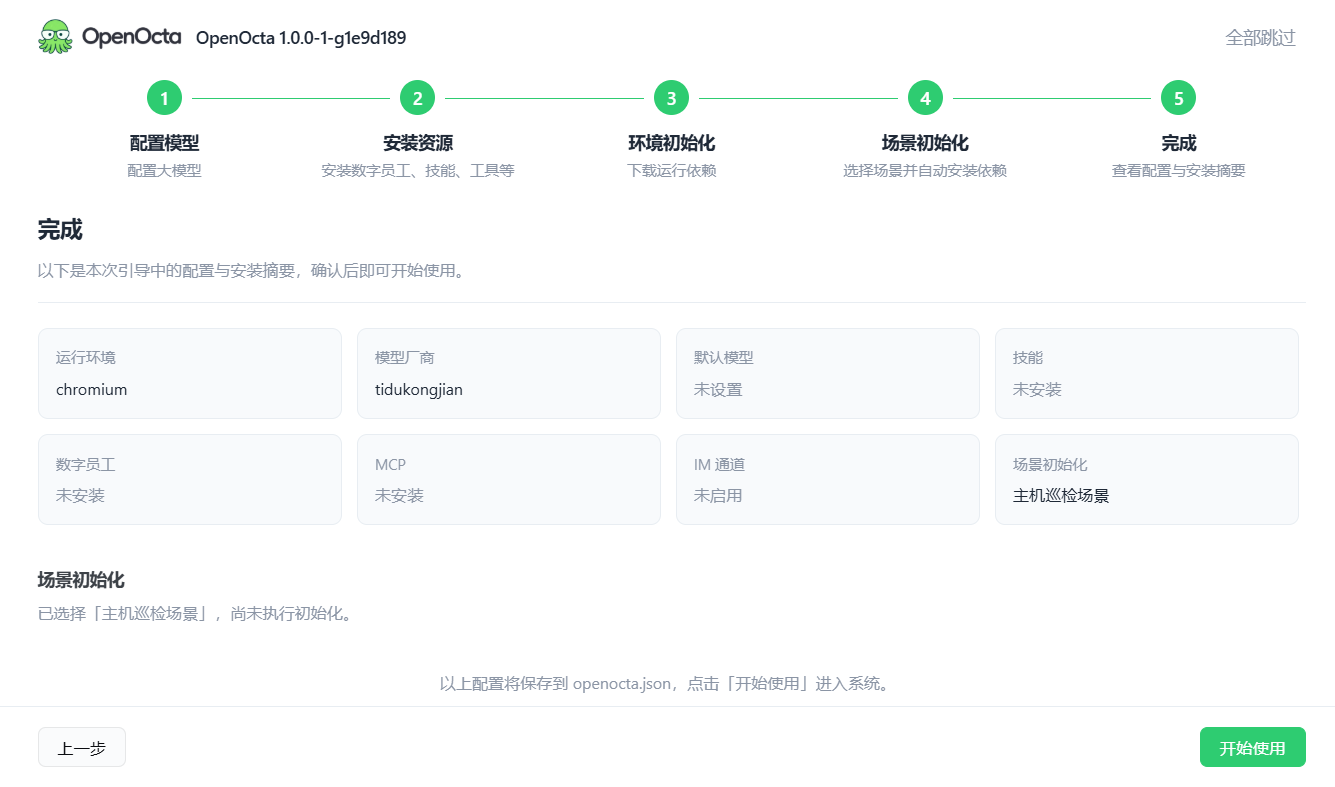
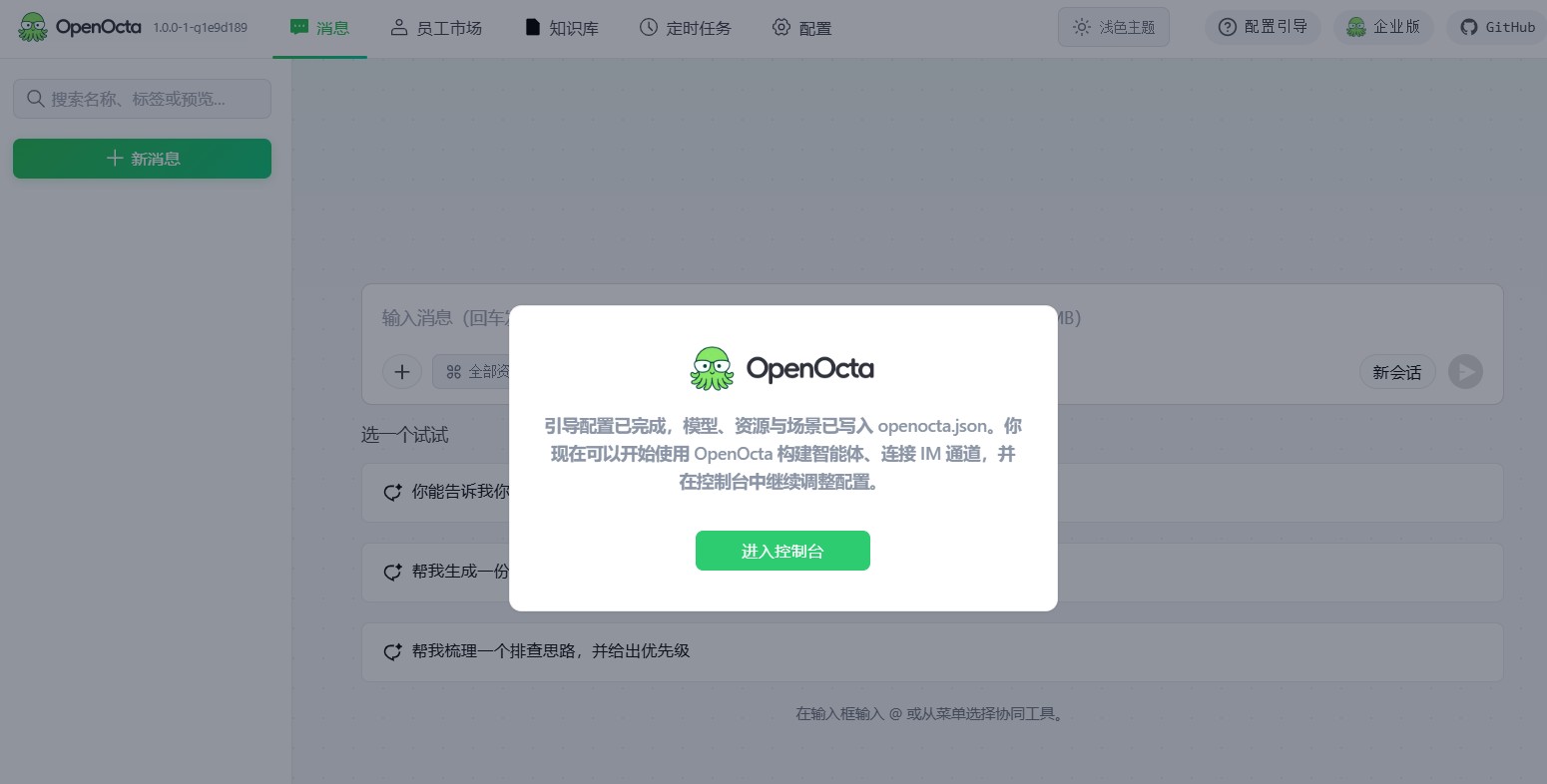
根据操作系统下载对应的安装包进行安装
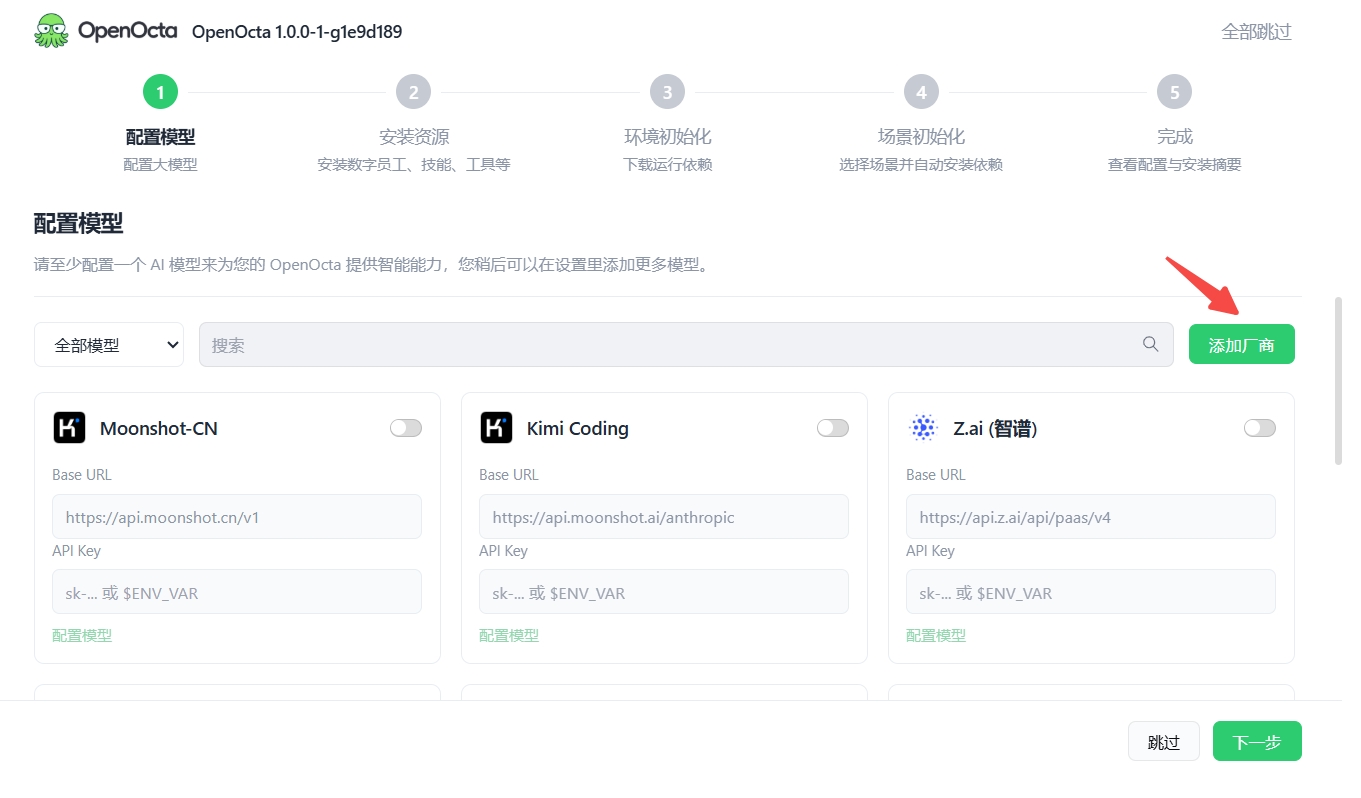
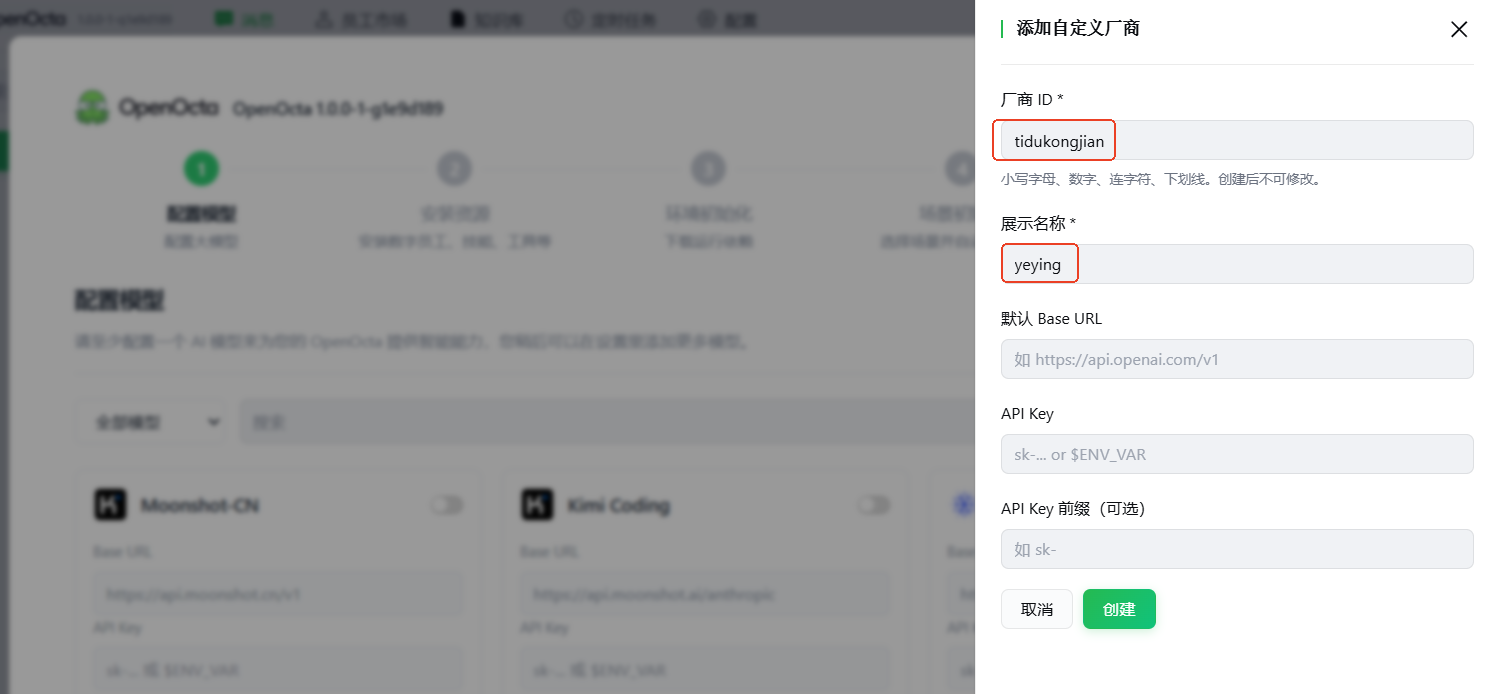
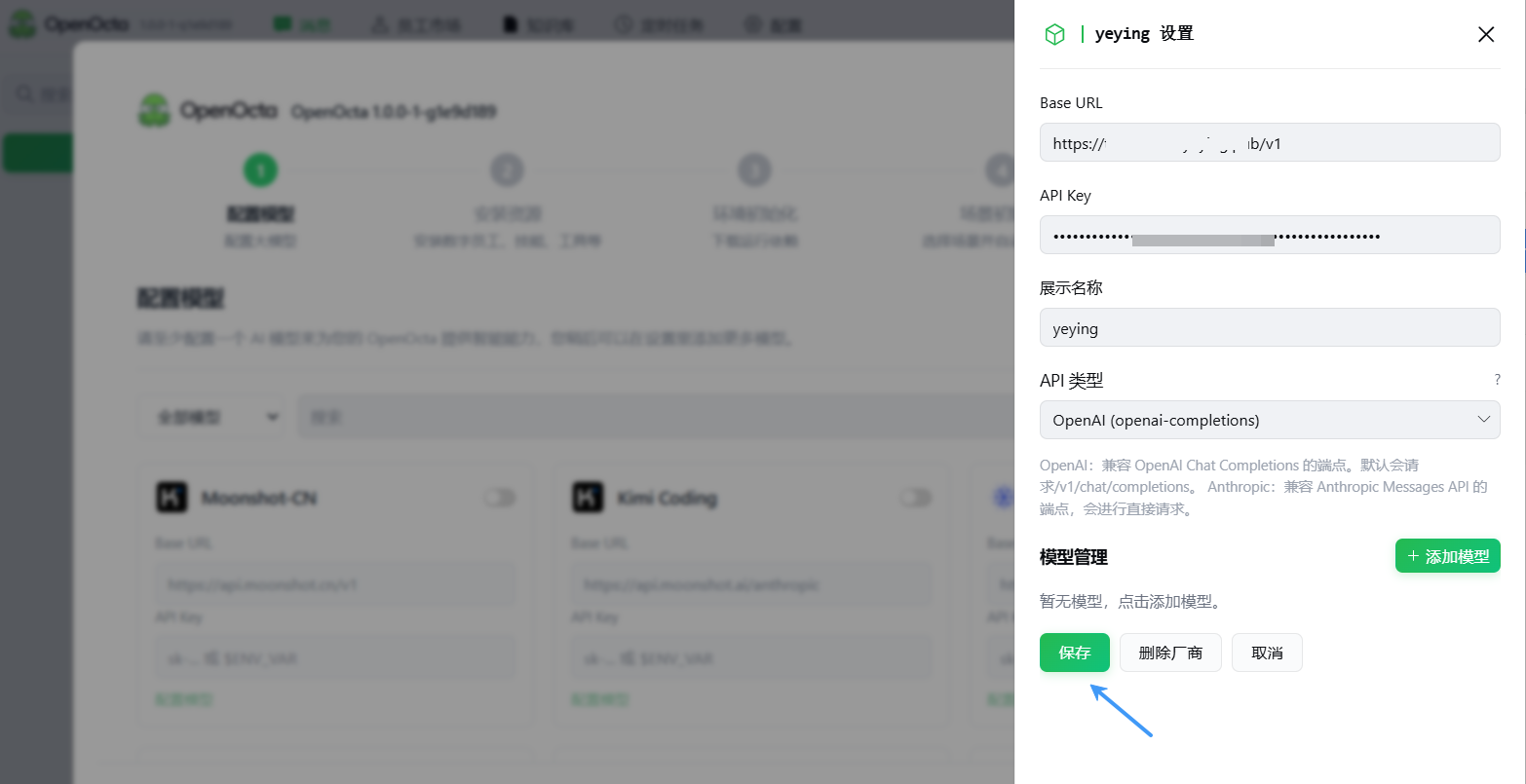
Base URL 填写为: https://router.yeying.pub/v1
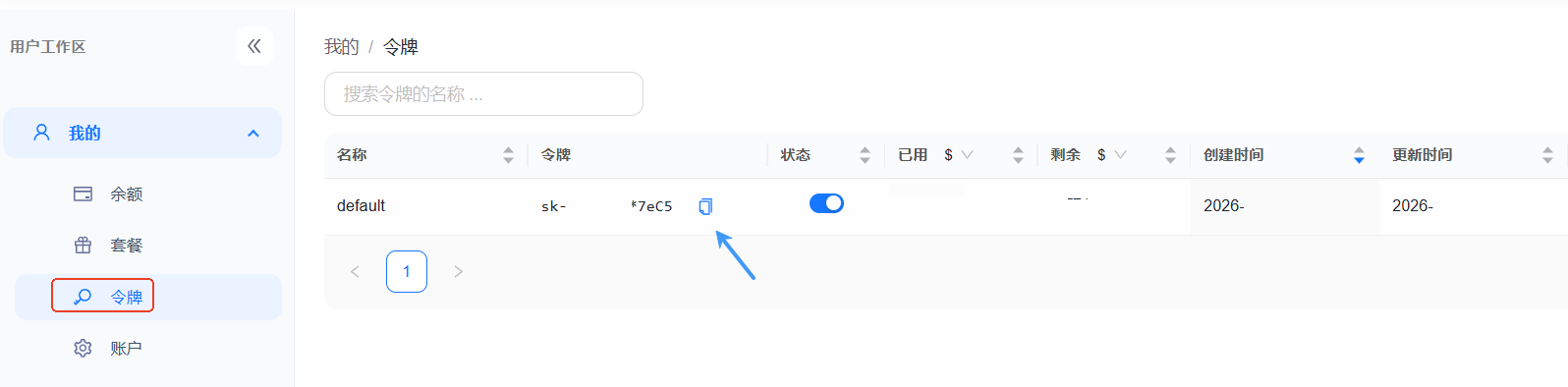
API Key 为登录https://router.yeying.pub 在“我的”-“令牌”页面看到的令牌信息(如下图所示)
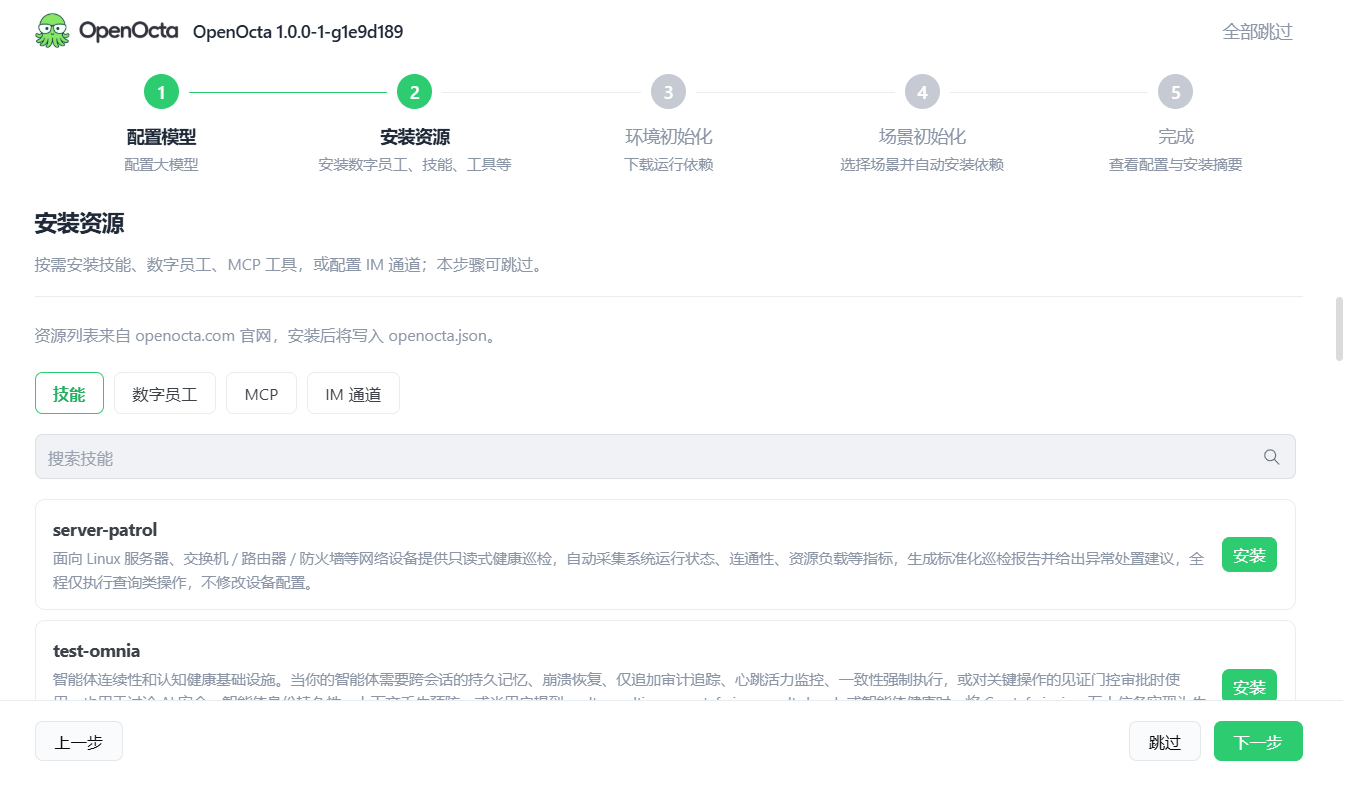
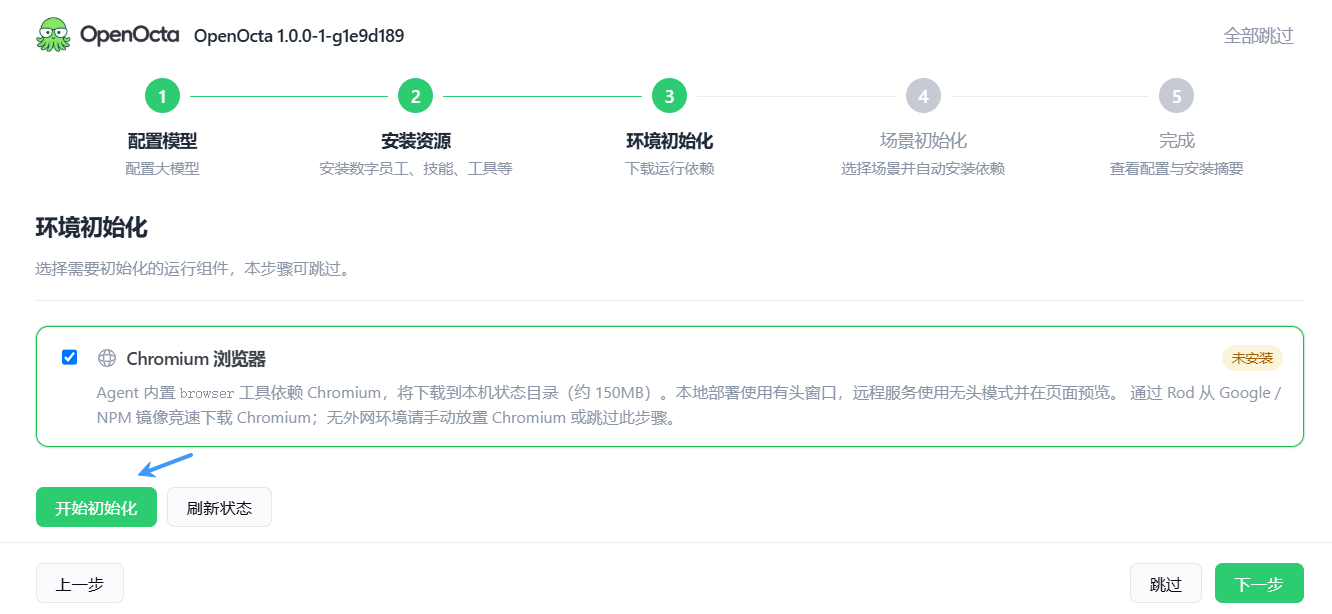
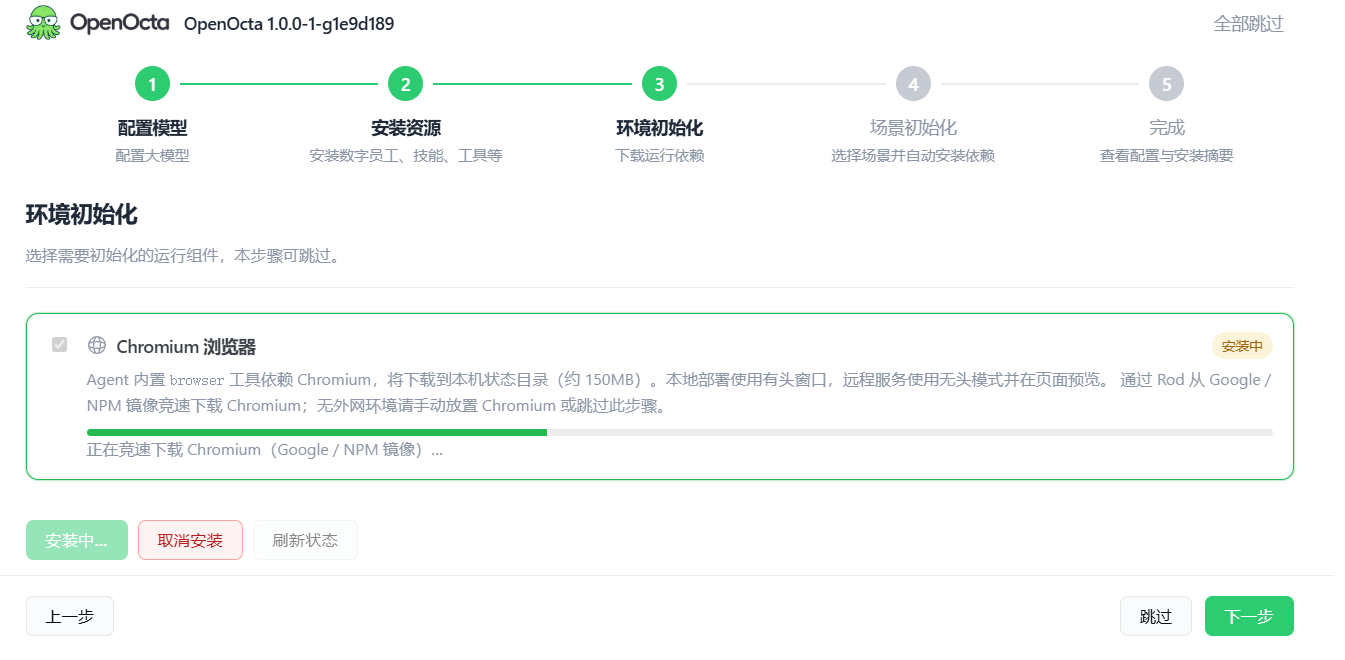
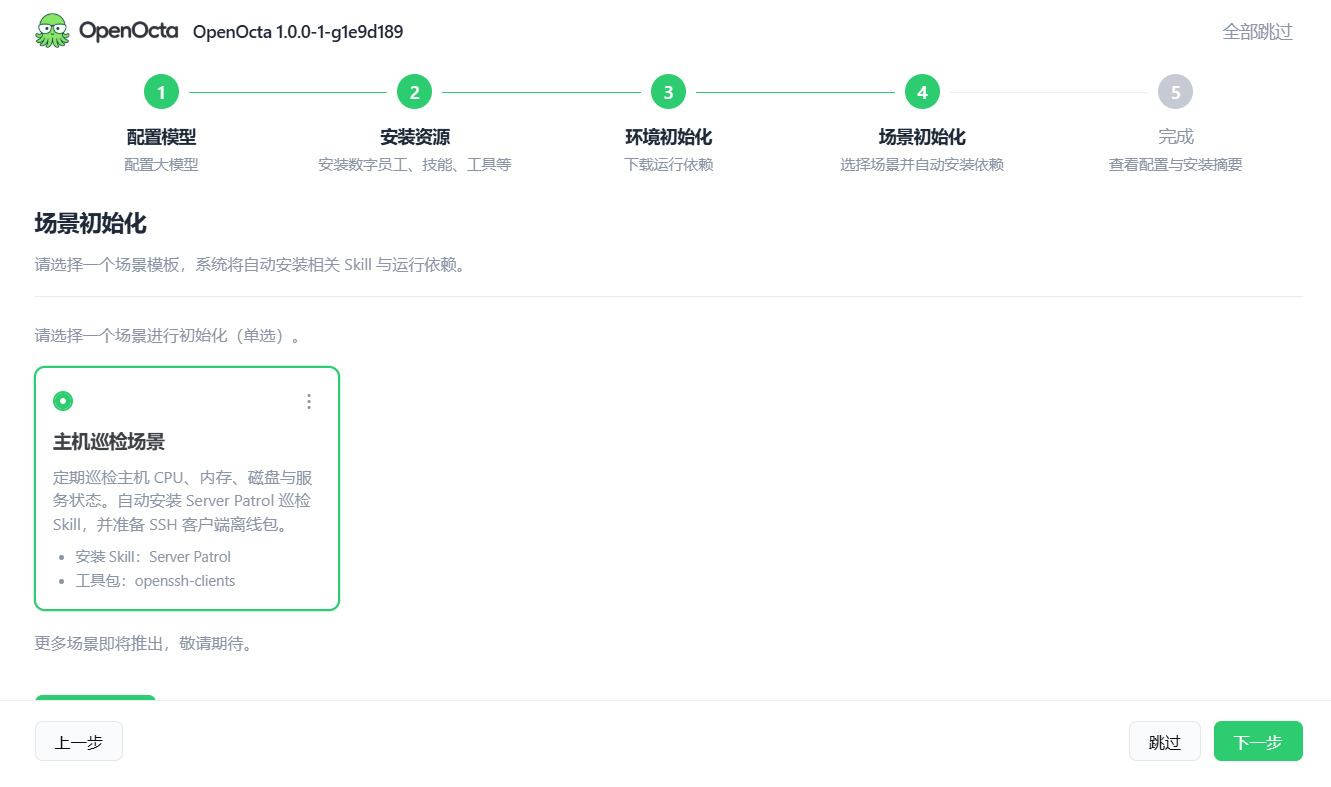
环境变量配置
windows环境
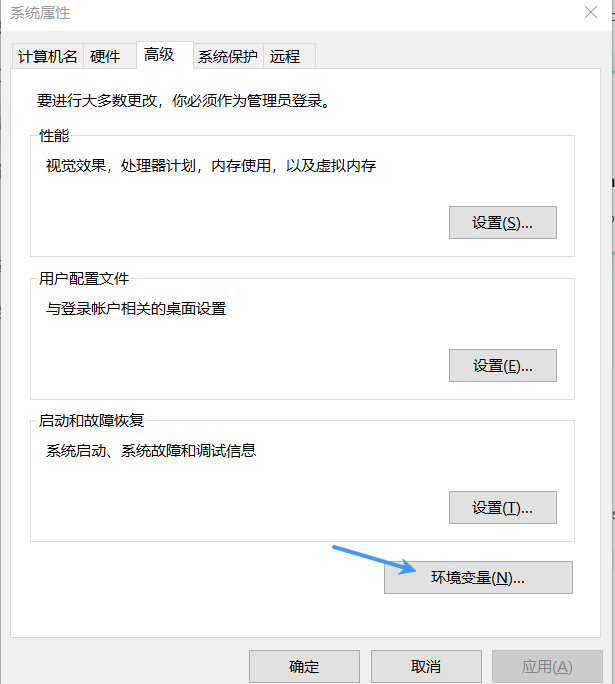
打开系统环境变量设置
- 按 Win + S,搜索“环境变量”,选择“编辑系统环境变量”。
- 在弹出的“系统属性”窗口中,点击右下角的“环境变量”按钮。
新建用户变量
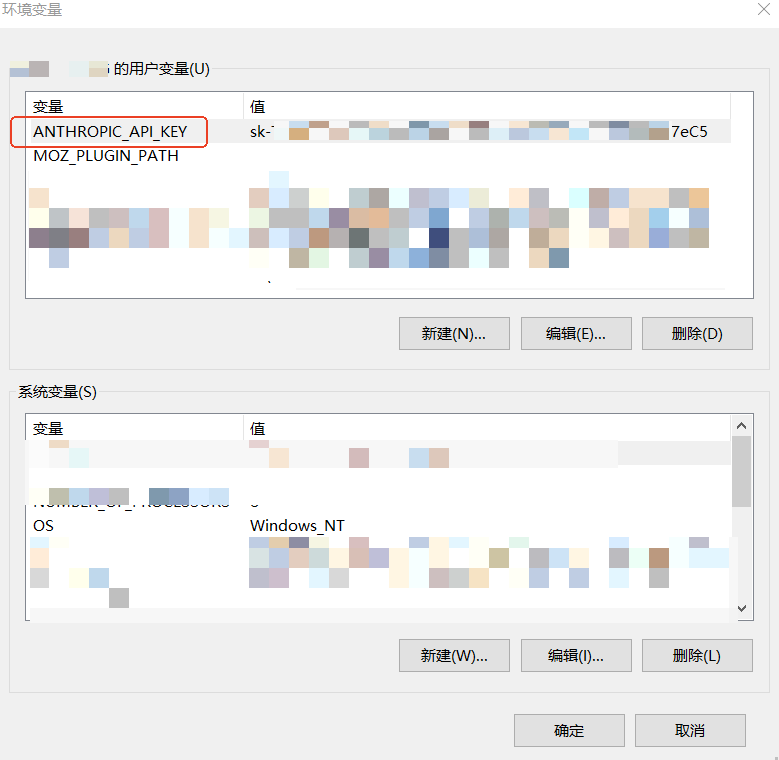
- 在“用户变量”区域,点击“新建”。
- 变量名输入:ANTHROPIC_API_KEY
- 变量值输入:从 https://router.yeying.pub 页面获取到的令牌
点击“确定”保存。
模型配置
windows环境
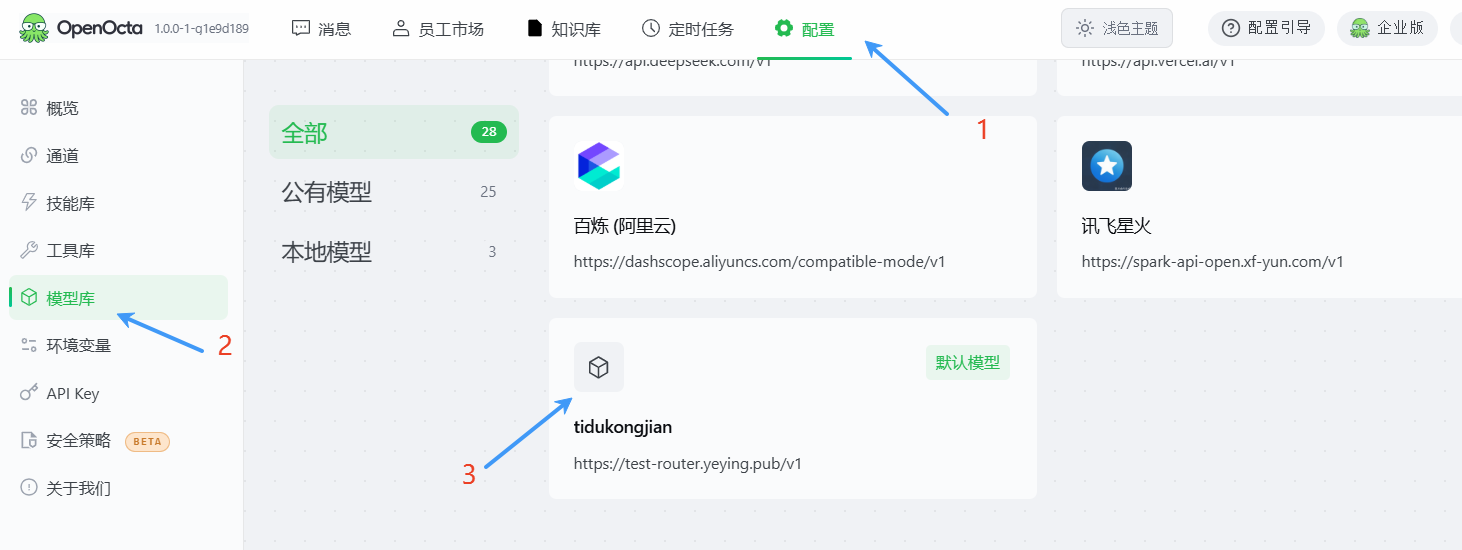
在弹出的对话框中 添加模型
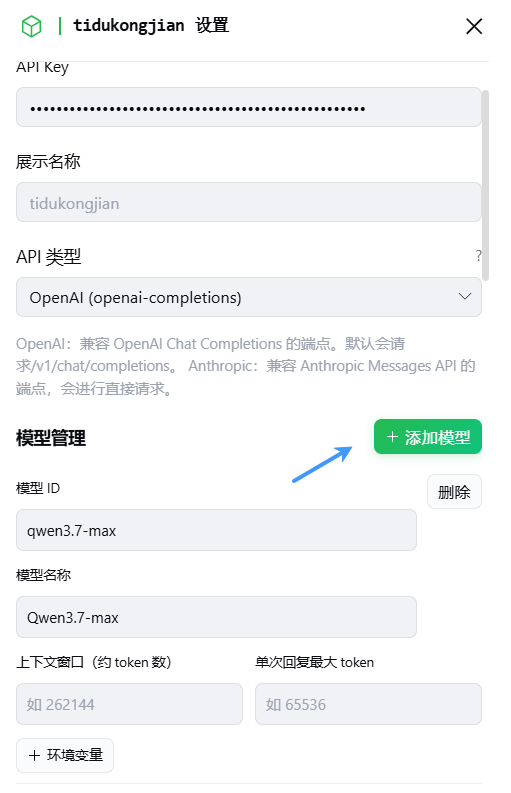
在添加模型的页面添加模型ID和模型名称,可以添加多个模型
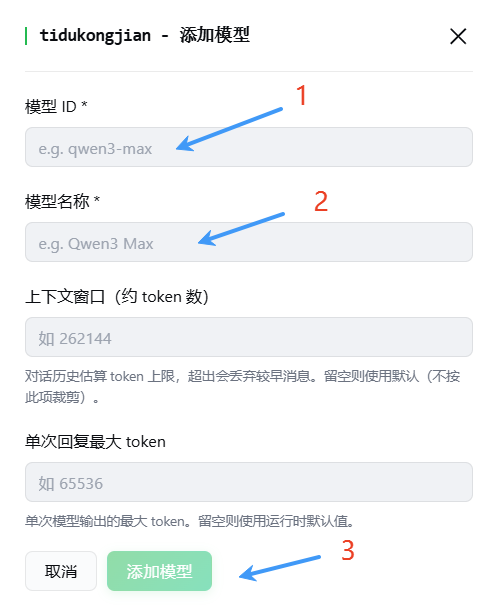
| 序号 | 模型ID | 模型名称 |
| 1 | qwen3.7-max | |
| 2 | qwen3.7-plus | |
| 3 | qwen3.6-flash | |
| 4 | qwen3.6-plus | |
| 5 | qwen3.5-flash | |
| 6 | qwen3.5-plus | |
| 7 | qwen3-max | |
| 8 | qwen3-max-2026-01-23 | |
| 9 | qwen3-coder-next | |
| 10 | qwen3-coder-plus |
模型添加之后进行保存
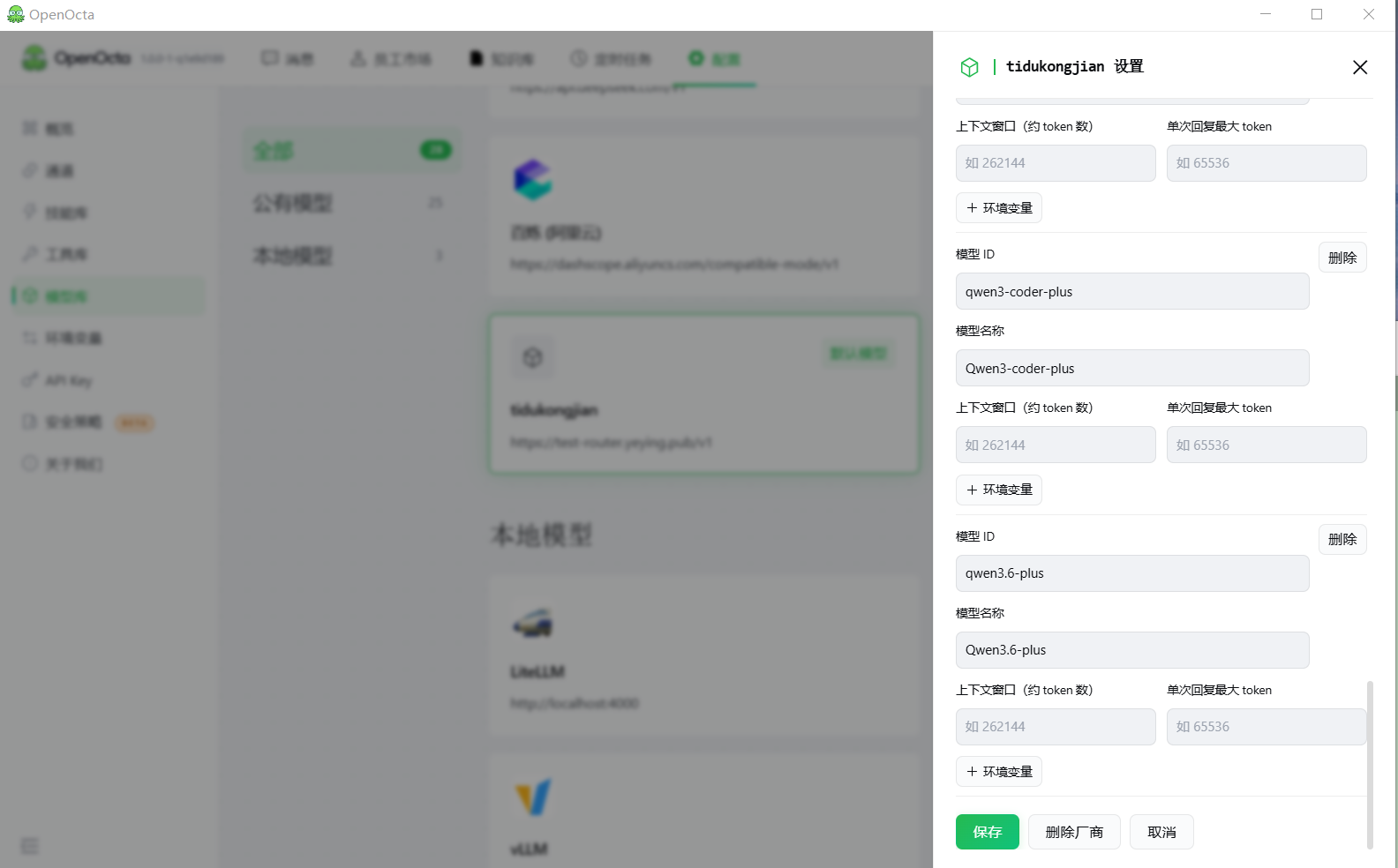
模型使用
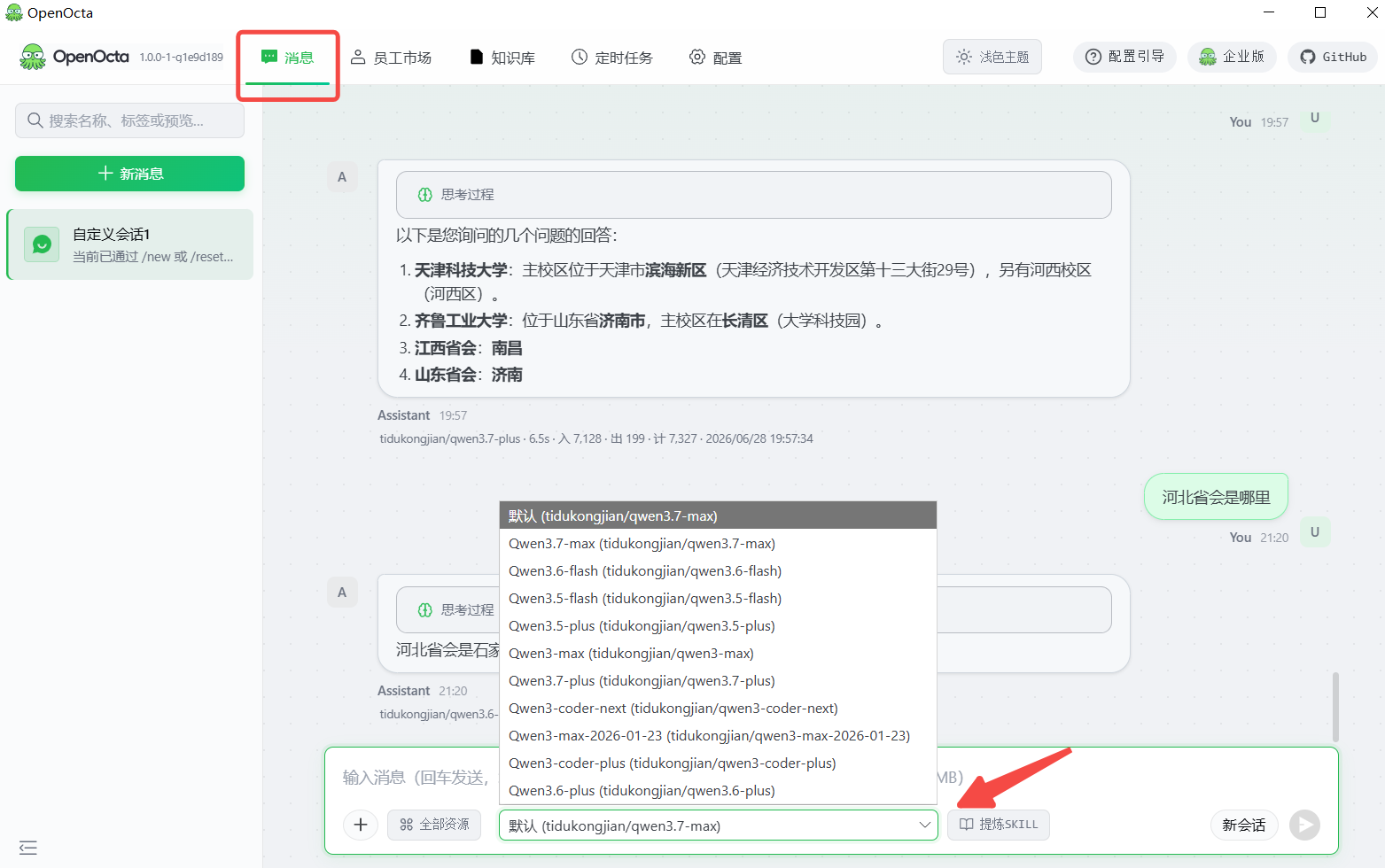
可以在页面下方对配置的模型进行切换。