
安装配置操作
工具说明
官网地址 : https://www.openocta.com/
根据操作系统下载对应的安装包进行安装
工具配置
模型厂商添加
以下说明下如何添加本社区提供的模型。
说明: 在使用本社区提供的模型之前,请先完成夜莺钱包插件的安装或者更新 请参考 页面相关内容 。
以下截图主要以windows环境为例(在ubuntu22.04环境中,安装openocta之后,在浏览器访问 http://IP:18900/,进入openocta-配置引导界面)
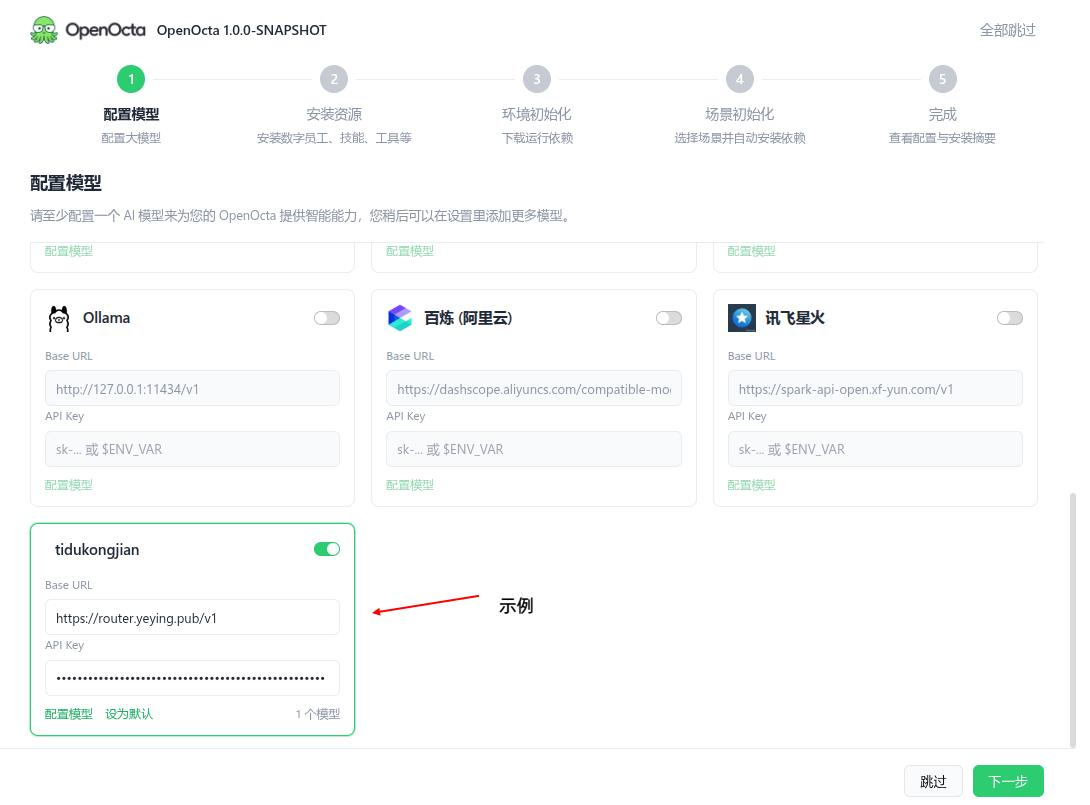
添加厂商
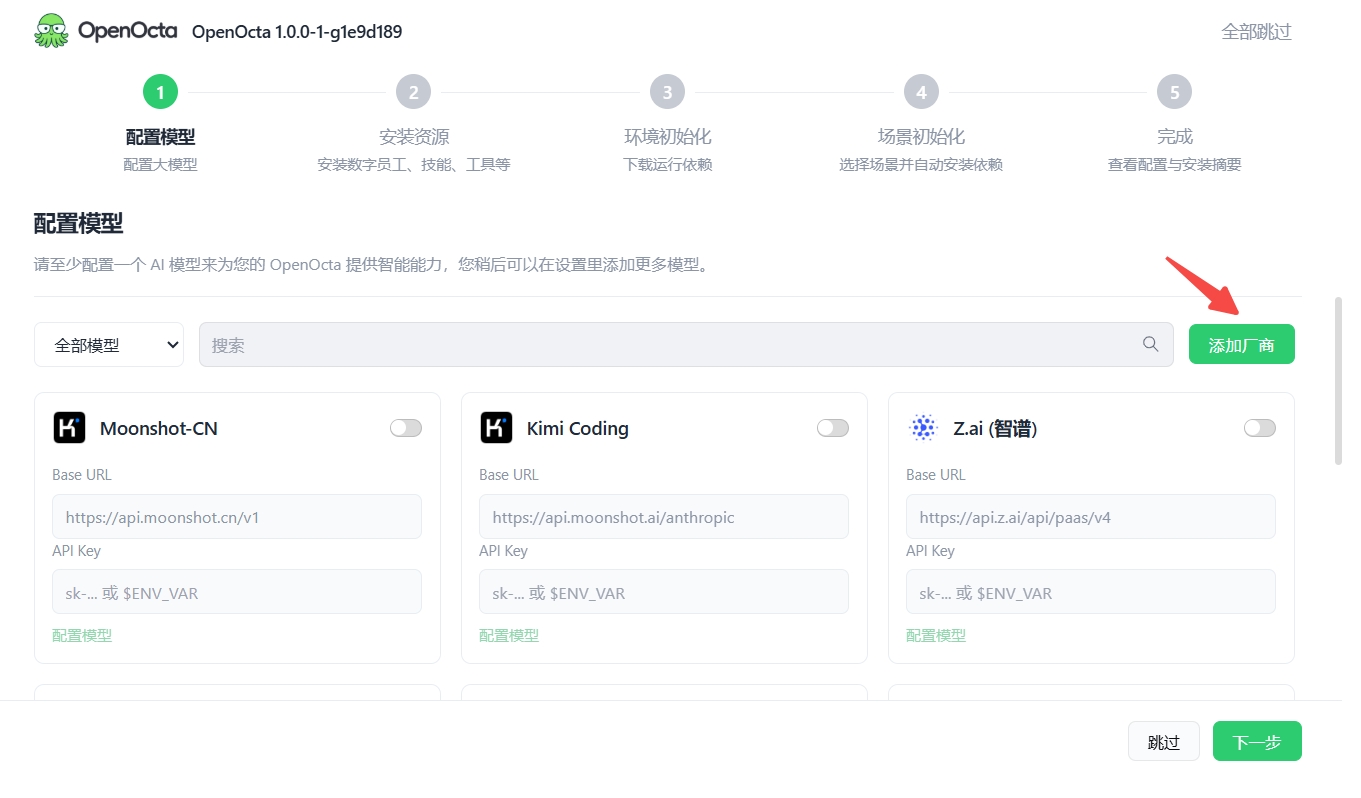
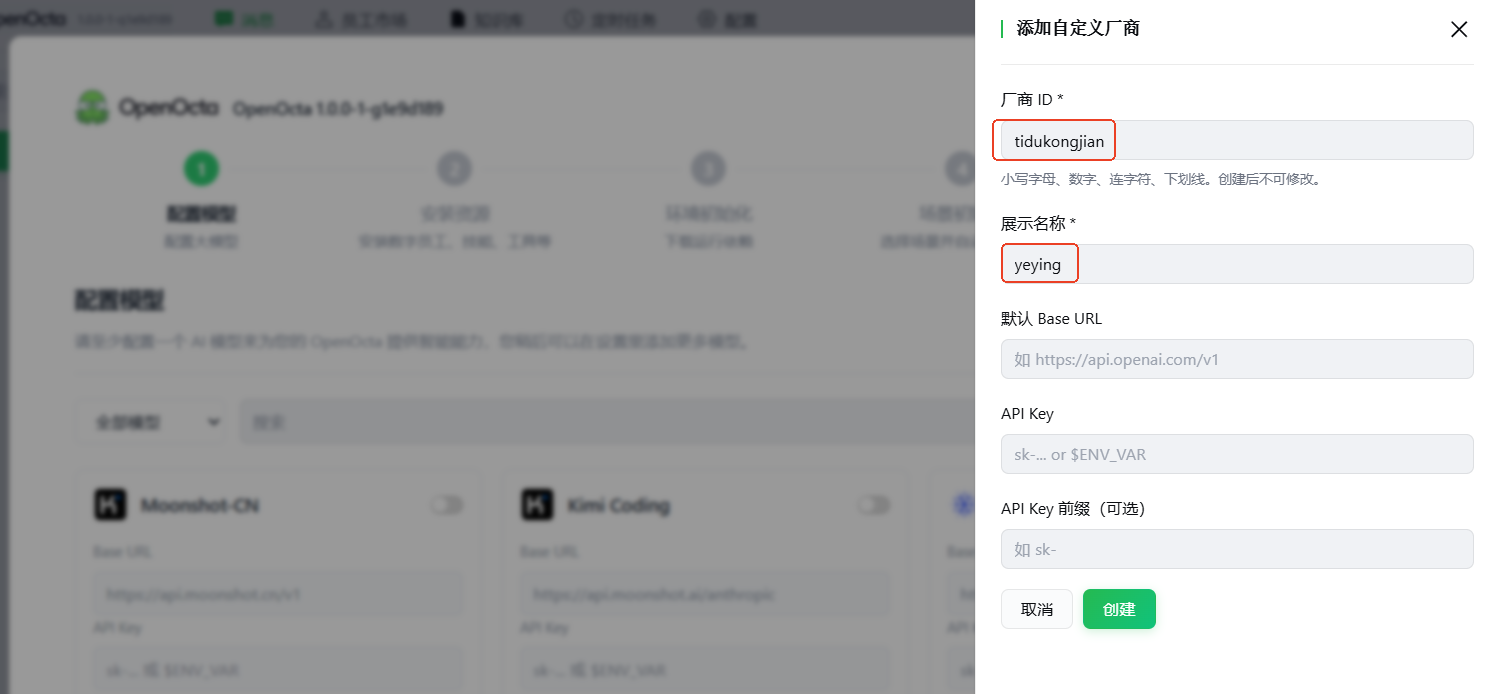
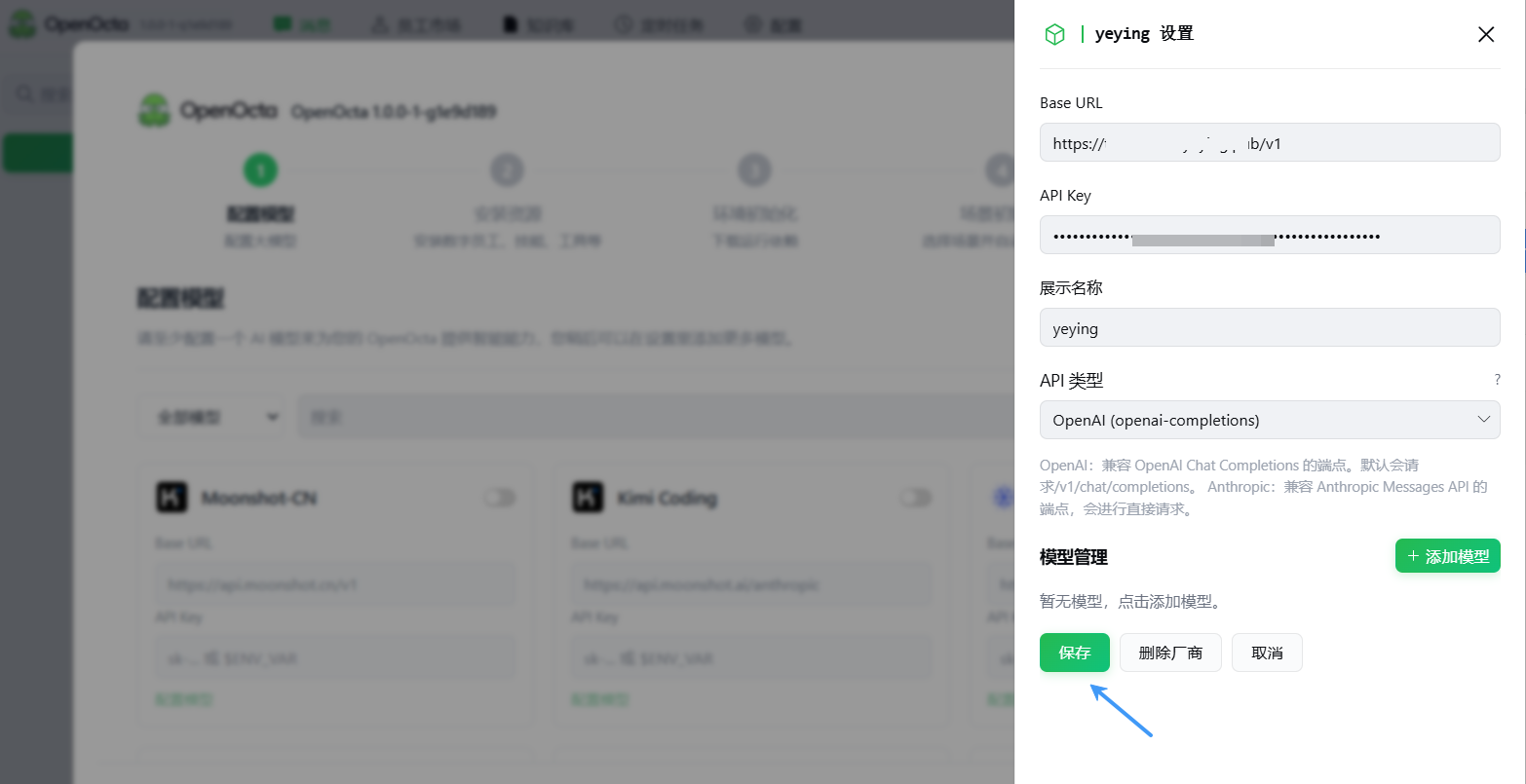
Base URL 填写为: https://router.yeying.pub/v1
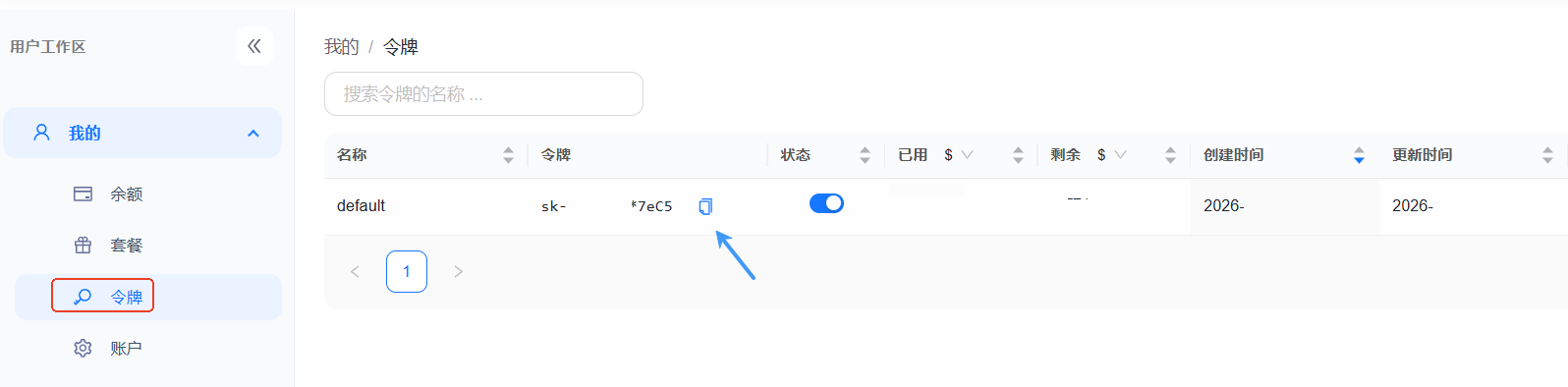
API Key 为本社区的令牌地址 。 通过 https://router.yeying.pub “我的”-“令牌”页面看到的令牌信息(如下图所示)
添加模型
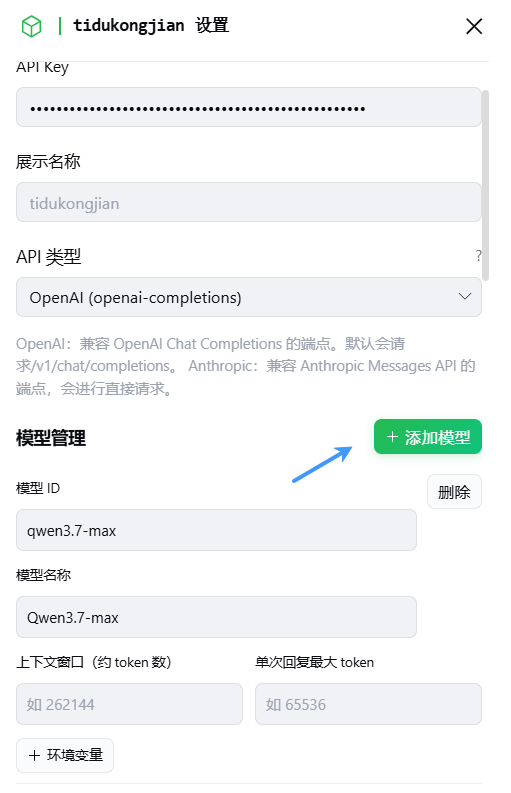
在添加模型的页面添加模型ID和模型名称,可以添加多个模型
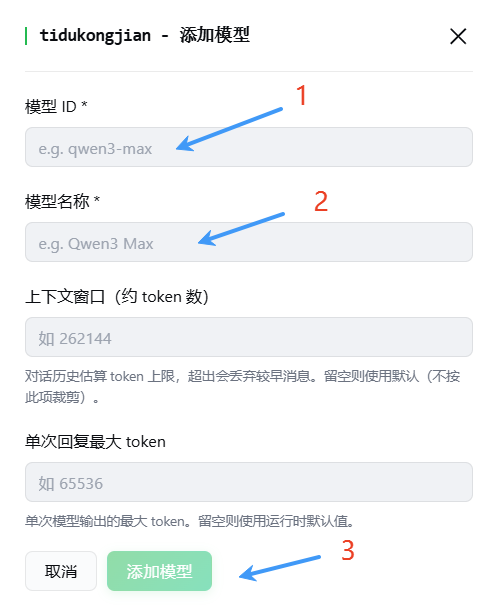
| 序号 | 模型ID | 模型名称 |
| 1 | qwen3.7-max | 名称可以自行定义,为了便于区分和识别,建议和模型ID保持一致。 |
| 2 | qwen3.7-plus | 名称可以自行定义,为了便于区分和识别,建议和模型ID保持一致。 |
| 3 | qwen3.6-flash | 名称可以自行定义,为了便于区分和识别,建议和模型ID保持一致。 |
| 4 | qwen3.6-plus | 名称可以自行定义,为了便于区分和识别,建议和模型ID保持一致。 |
| 5 | qwen3.5-flash | 名称可以自行定义,为了便于区分和识别,建议和模型ID保持一致。 |
| 6 | qwen3.5-plus | 名称可以自行定义,为了便于区分和识别,建议和模型ID保持一致。 |
| 7 | qwen3-max | 名称可以自行定义,为了便于区分和识别,建议和模型ID保持一致。 |
| 8 | qwen3-max-2026-01-23 | 名称可以自行定义,为了便于区分和识别,建议和模型ID保持一致。 |
| 9 | qwen3-coder-next | 名称可以自行定义,为了便于区分和识别,建议和模型ID保持一致。 |
| 10 | qwen3-coder-plus | 名称可以自行定义,为了便于区分和识别,建议和模型ID保持一致。 |
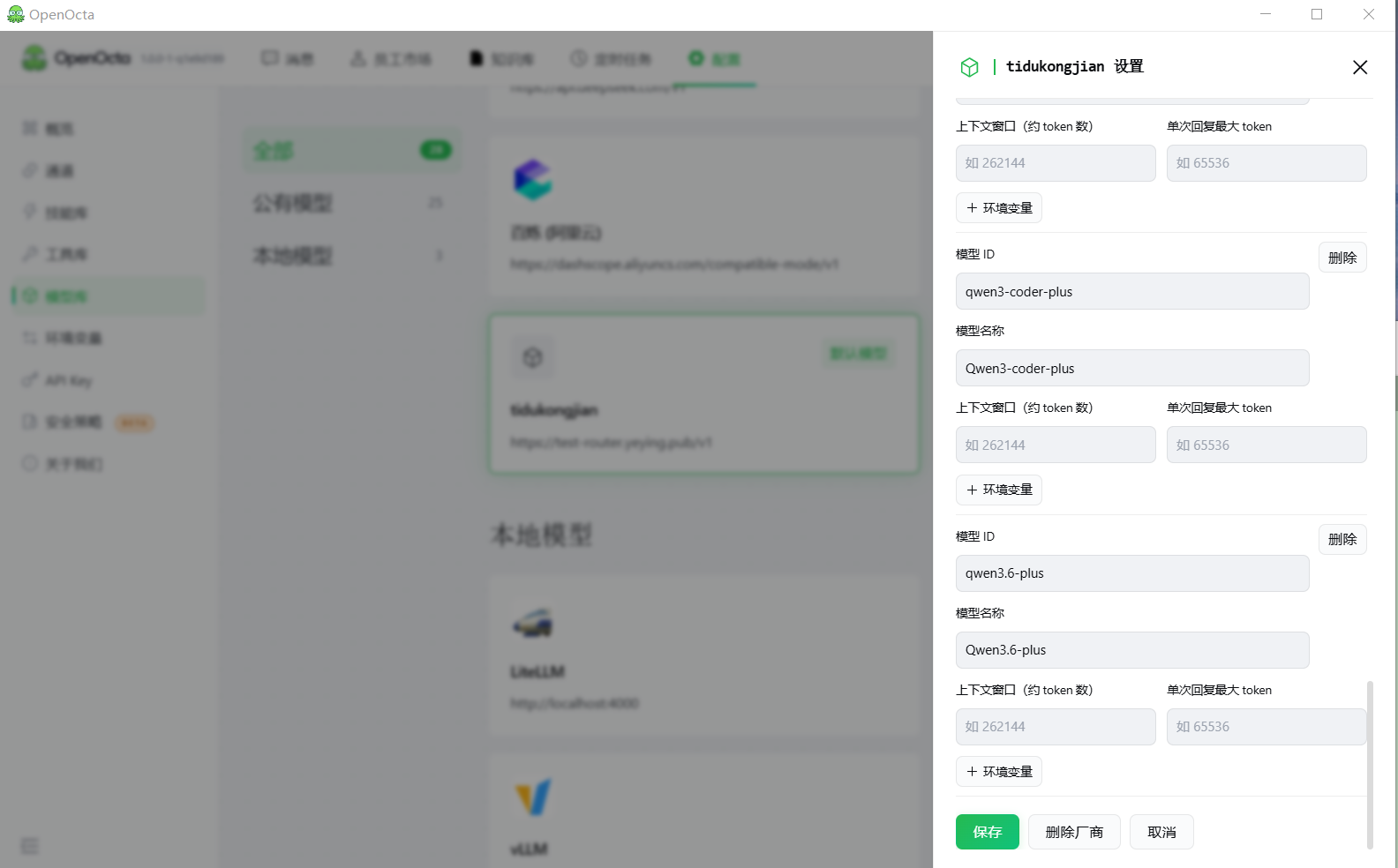
模型添加之后进行保存
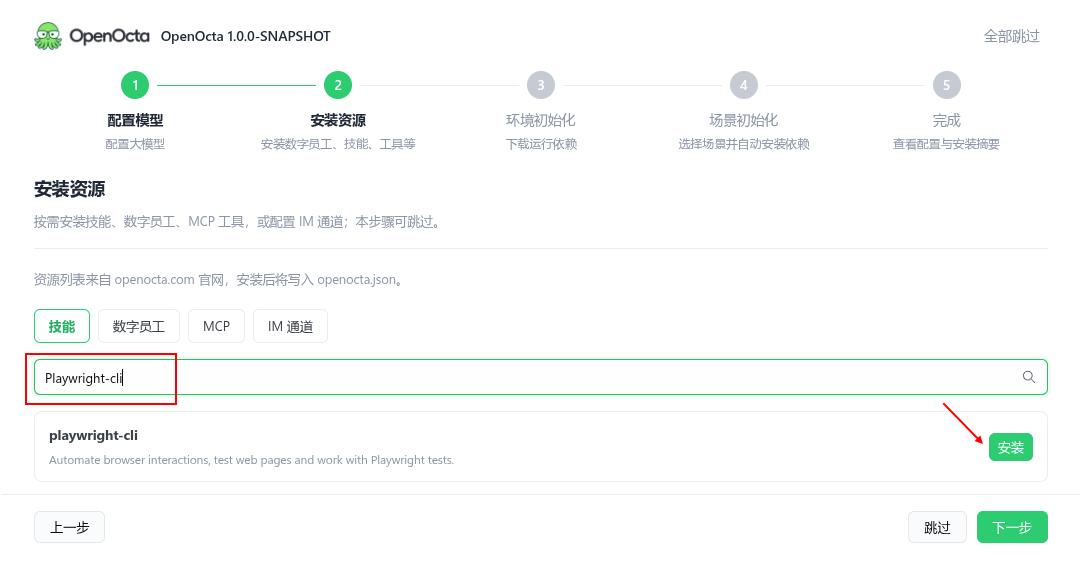
安装资源
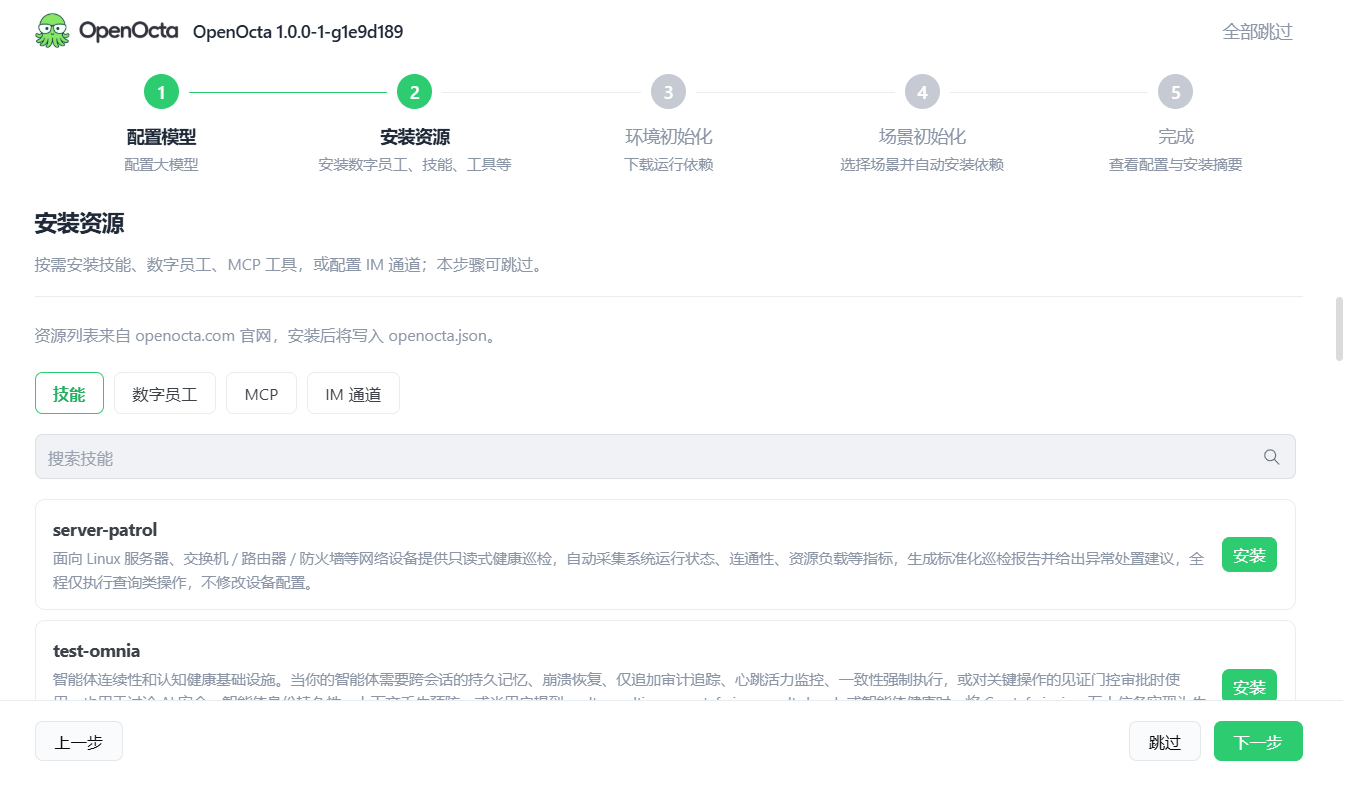
这里可以安装需要的资源,比如Playwright CLI
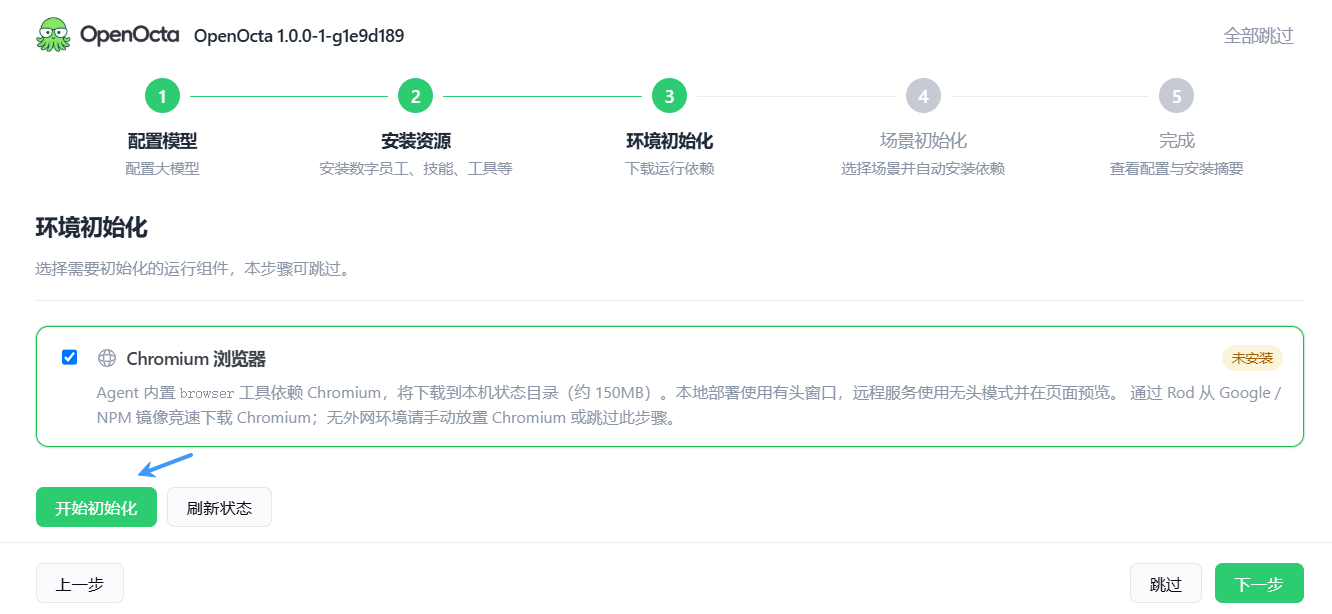
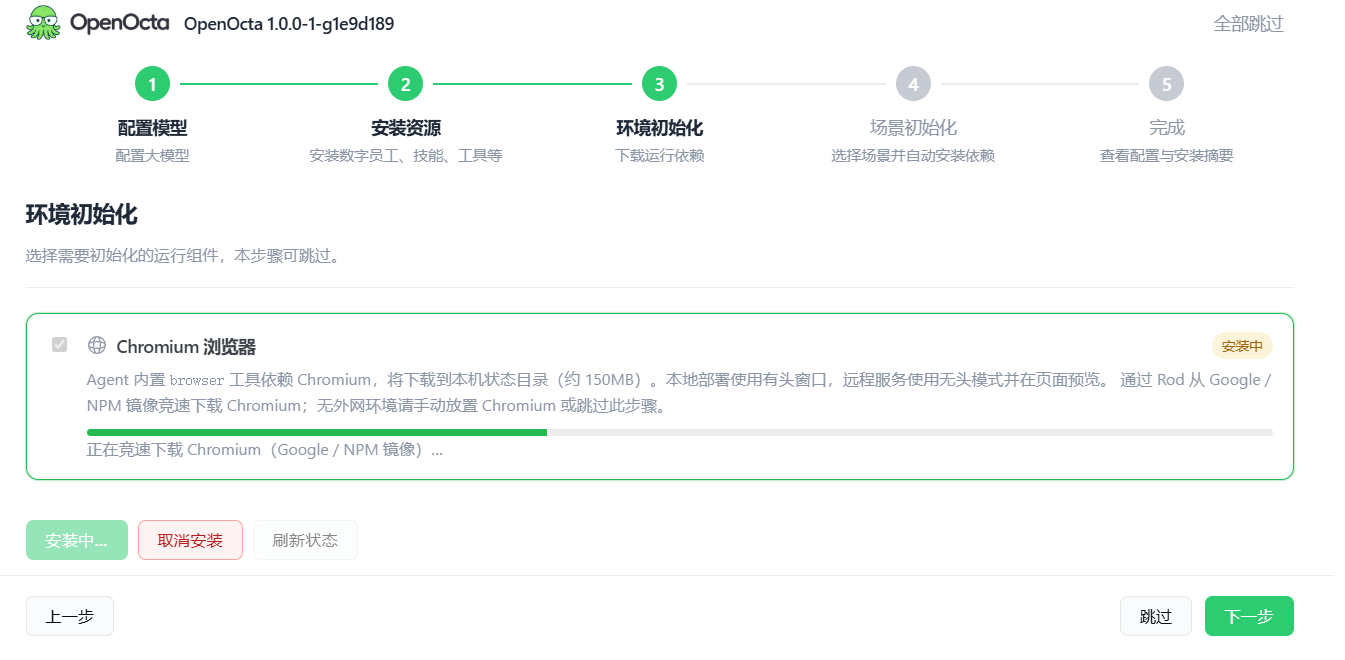
环境初始化
场景初始化
根据需要决定是否安装
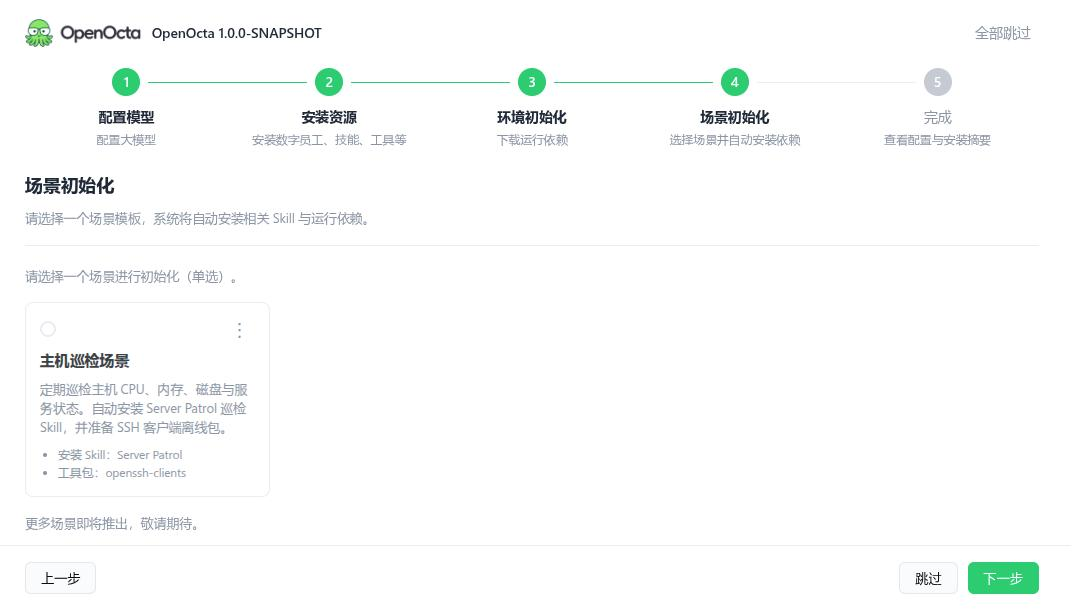
需要安装的话,选中即可
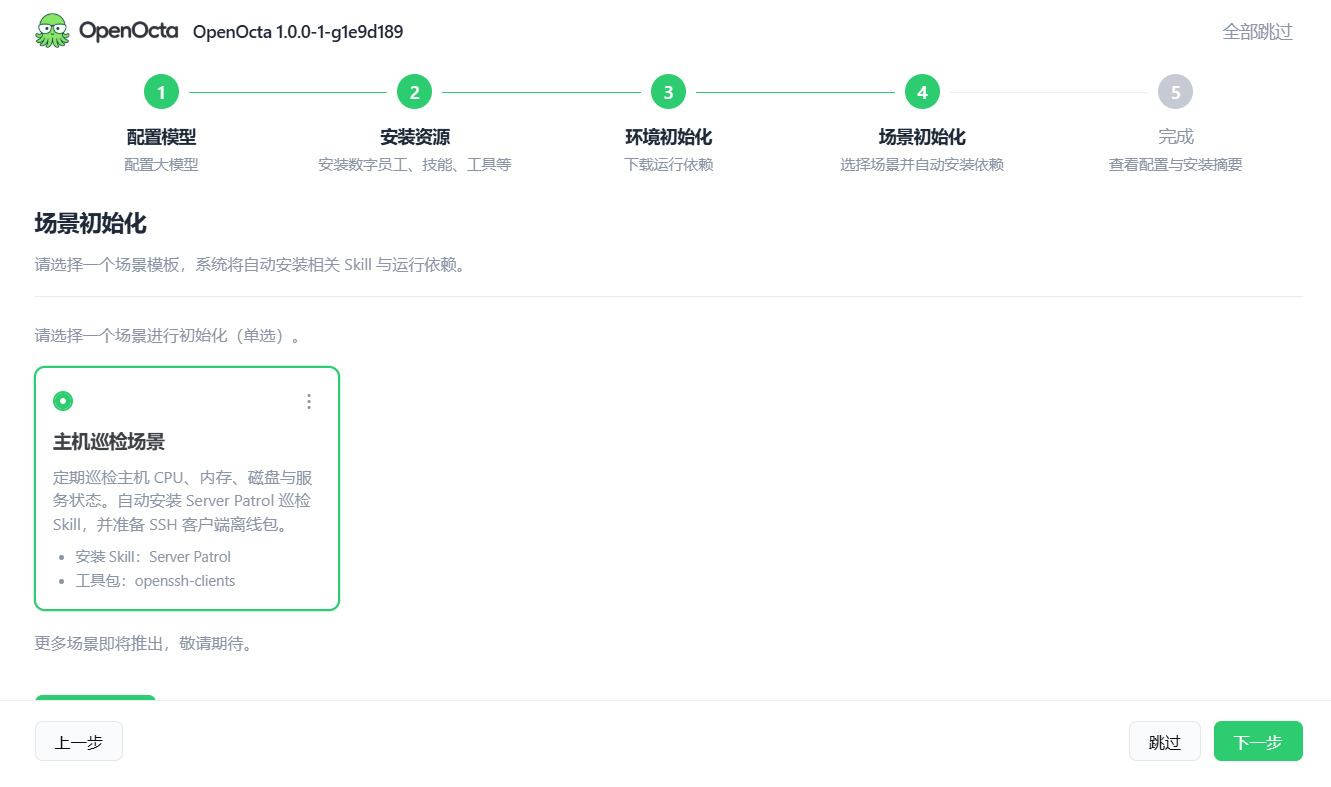
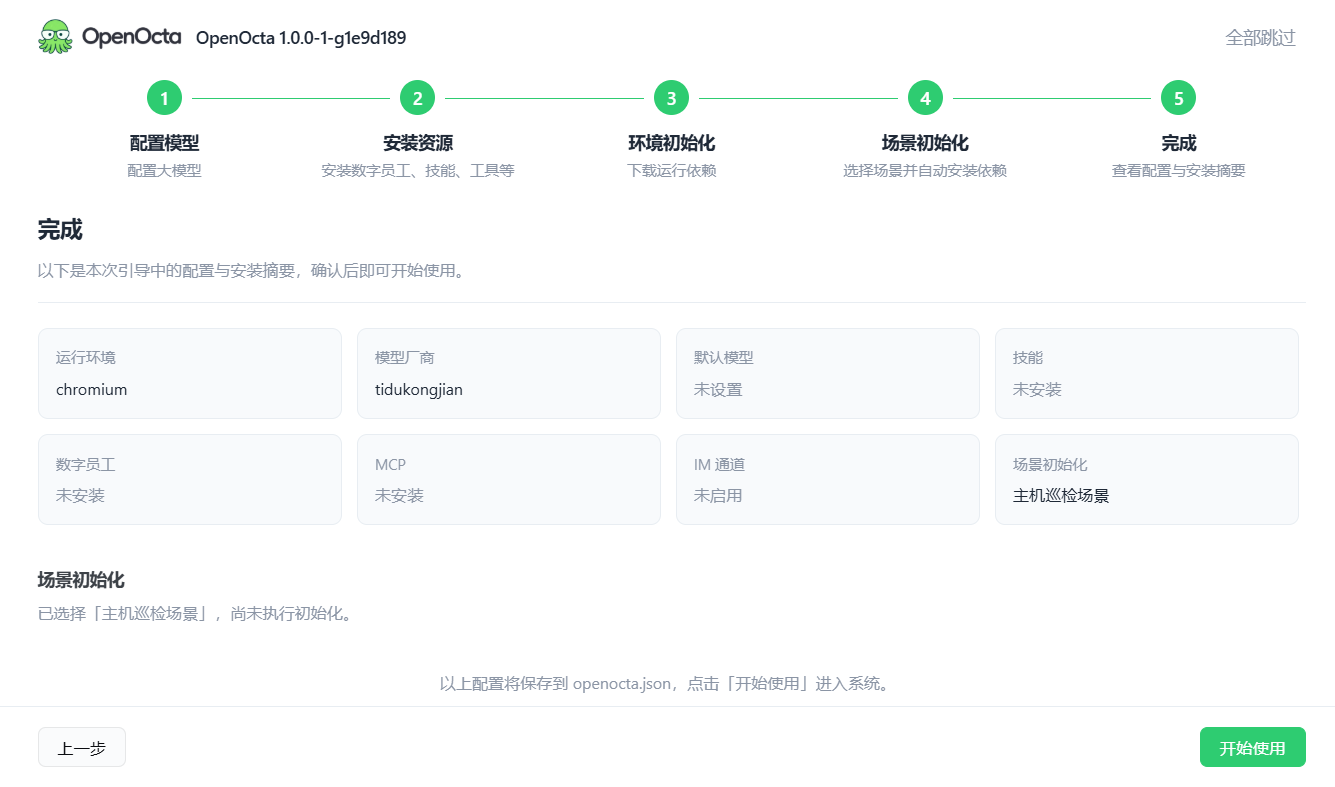
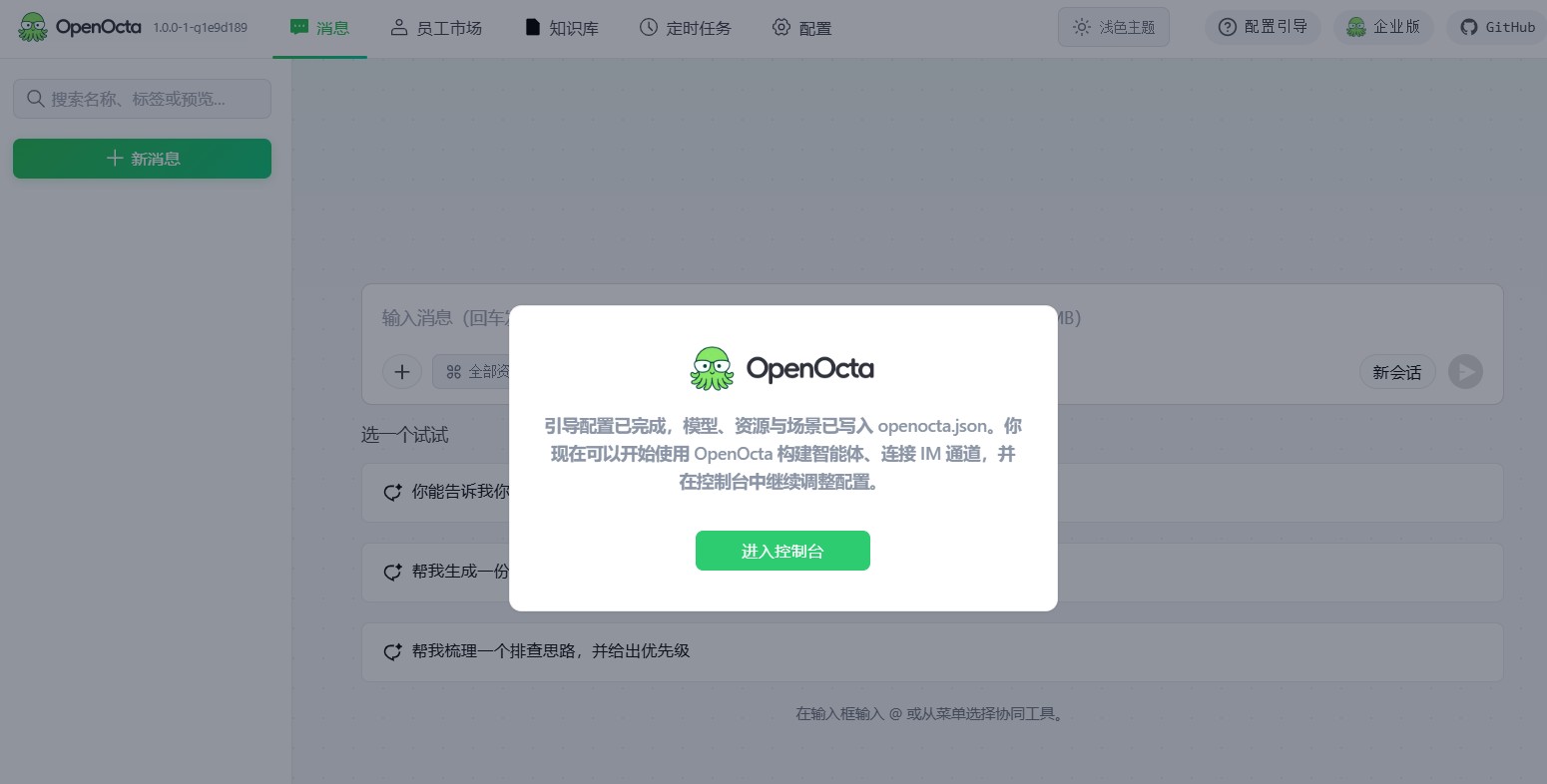
配置完成
环境变量配置
在使用前需要针对环境变量进行配置,以windows环境为例,配置如下:
windows环境
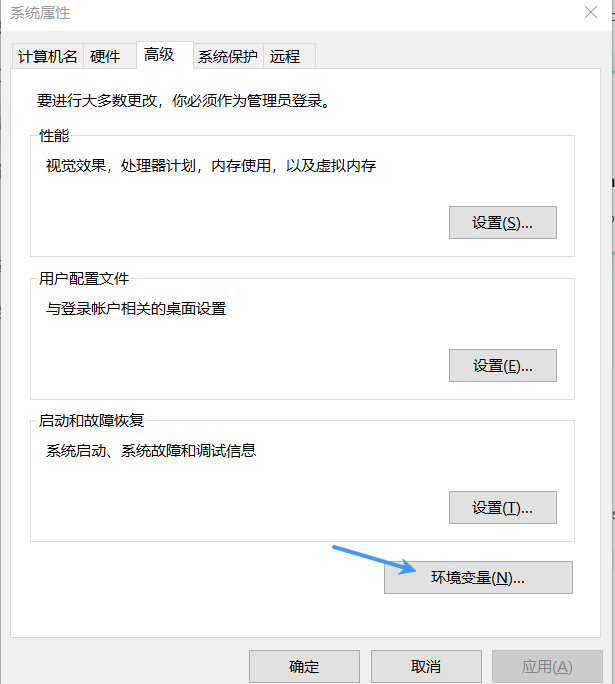
打开系统环境变量设置
- 按 Win + S,搜索“环境变量”,选择“编辑系统环境变量”。
- 在弹出的“系统属性”窗口中,点击右下角的“环境变量”按钮。
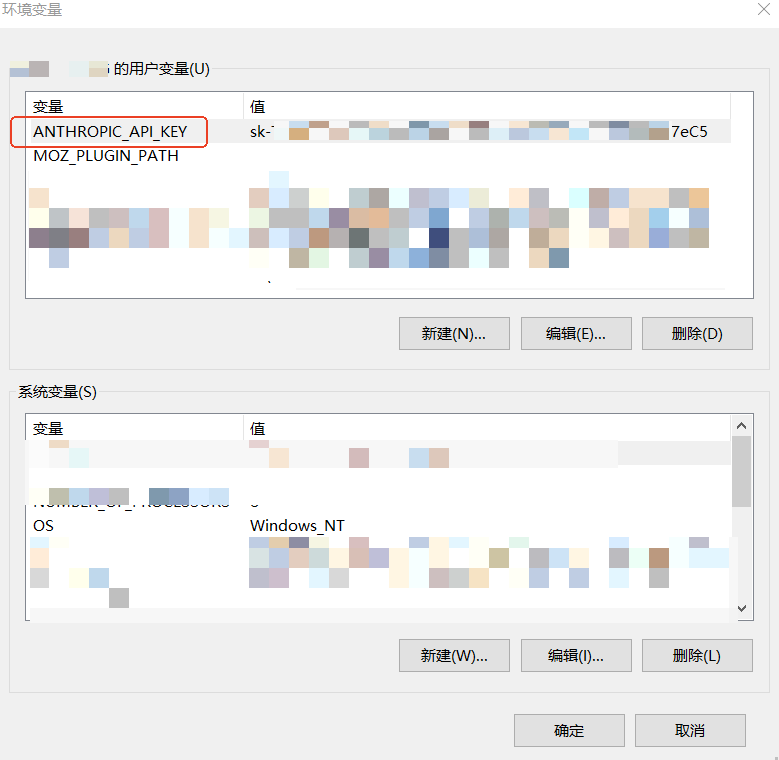
新建用户变量
- 在“用户变量”区域,点击“新建”。
- 变量名输入:ANTHROPIC_API_KEY
- 变量值输入:从 https://router.yeying.pub 页面获取到的令牌
点击“确定”保存。
模型配置操作更新
在模型添加之后,在使用中可以根据实际情况对模型进行修改,以windows环境为例,
windows环境
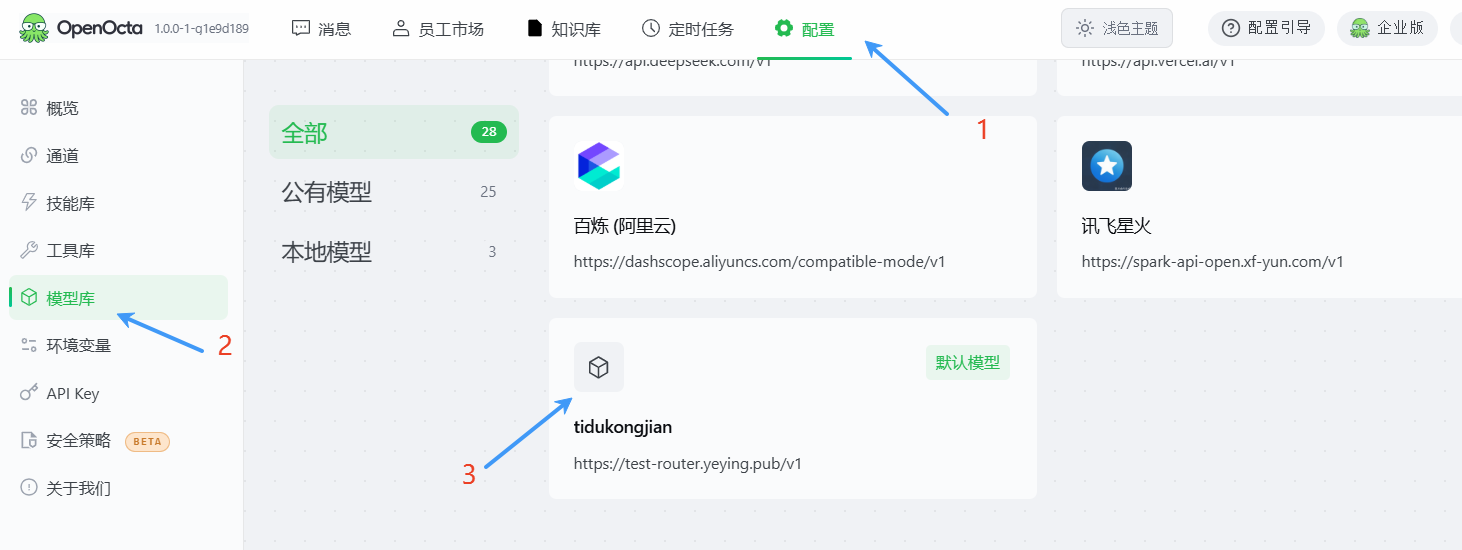
在弹出的对话框中, 进行添加/删除/更新模型等操作,这里不再一一赘述。
模型使用
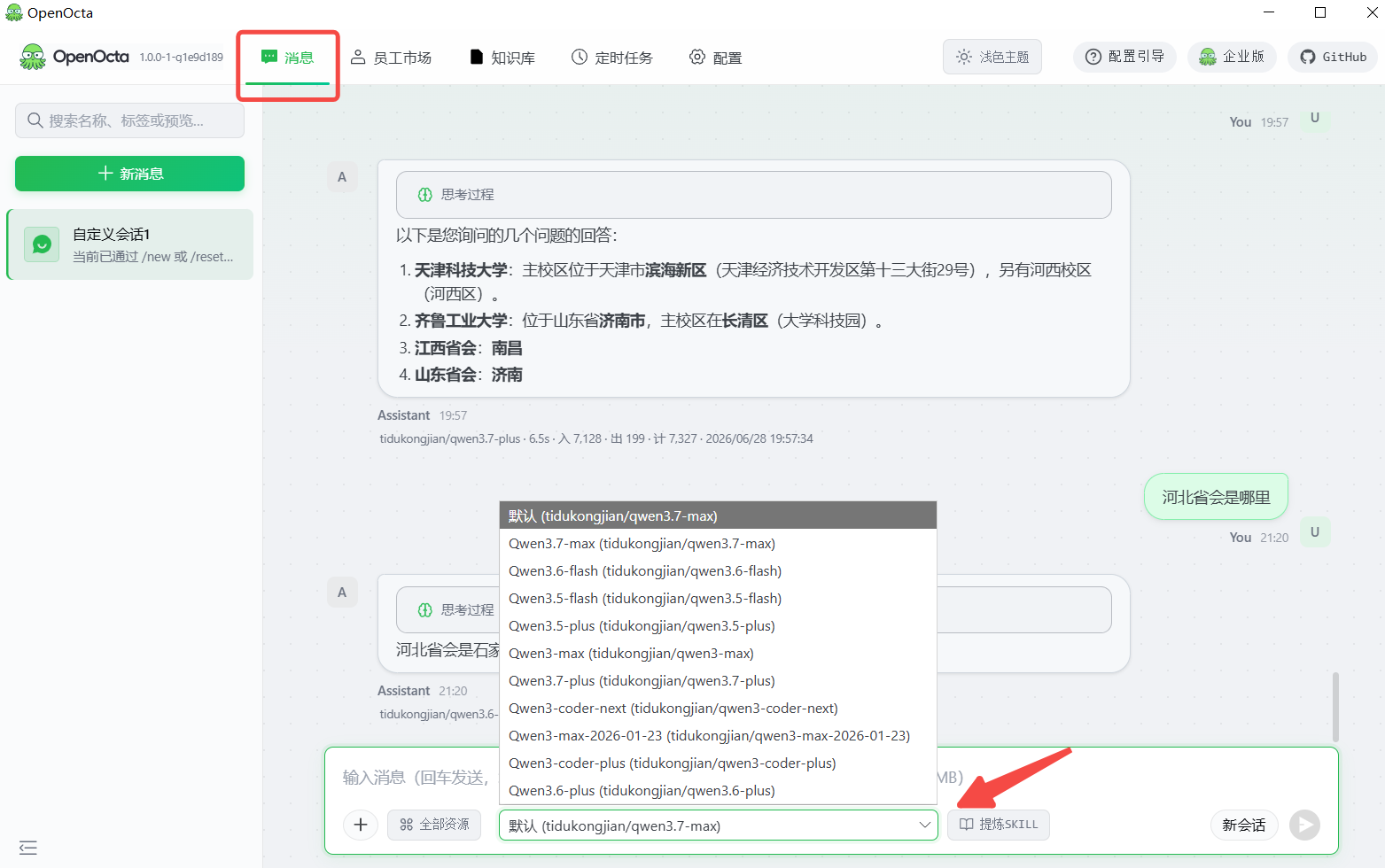
消息方式
以windows环境下,对话的方式为例,可以在页面下方 对 使用的模型进行切换,如下所示
No comments to display
No comments to display